Ayuda
Primeros pasos
Qué hace esta aplicación
Monotributo Tracker es para quienes están inscriptos en el régimen del Monotributo de Argentina. Cargás cada factura que emitís, con el tipo de cambio que figura en ella. La aplicación suma las facturas en las dos ventanas de recategorización que siempre están abiertas, controla el límite móvil de doce meses que decide si podés seguir en el régimen, mantiene al día las tablas de categorías de ARCA y responde una pregunta: cuántos USD puedo facturar el mes próximo sin salir de mi categoría.
Se pensó primero para un contribuyente de la categoría H que factura servicios al exterior con una Factura E en USD por mes, pero sirve para cualquier categoría de la A a la K.
Qué no hace
Esta aplicación no es asesoramiento impositivo y no reemplaza a ARCA. ARCA es la autoridad: sus reglas, sus tablas de categorías y sus propios sistemas deciden tu categoría y lo que debés. La aplicación informa los números que resultan de las reglas del régimen con las facturas que cargaste, así que una factura faltante o mal cargada da una respuesta equivocada. Verificá las decisiones importantes con ARCA o con tu contador. La aplicación nunca presenta nada ante ARCA y nunca emite facturas; solo lee las facturas que le das.
No tenés que cargar las tablas de categorías de ARCA. La aplicación consulta la página pública de ARCA todos los días y guarda sola cada tabla nueva.
Cómo sumarte
Según cómo se administre el servicio, te sumás por invitación (recibís un enlace por correo y lo usás para crear tu cuenta), pidiendo acceso (dejás tu dirección de correo y te invitan cuando se acepta tu pedido) o registrándote directamente cuando el registro está abierto. Si te registrás vos, confirmás tu dirección de correo con un enlace que te enviamos (un enlace de invitación ya prueba tu dirección). Una cuenta sin confirmar se elimina, con sus datos, a los 14 días de haberse creado.
Podés iniciar sesión con una contraseña, con Google donde el servicio lo ofrece, o con ambos. Desde la página Cuenta podés agregar la autenticación en dos pasos.
Configuración inicial
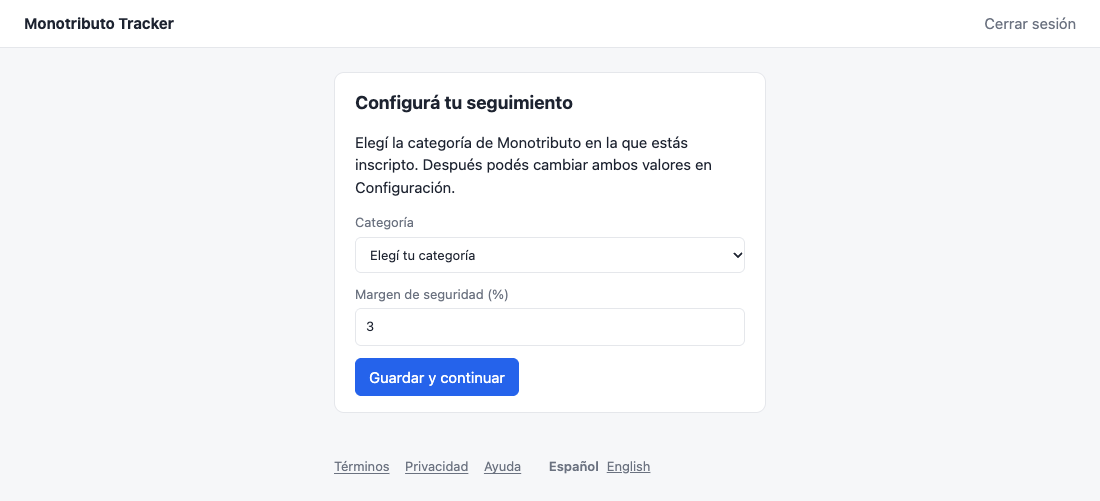
La primera vez que iniciás sesión, la aplicación te pide dos cosas antes que nada.
- Abrí la página que muestra la aplicación al iniciar sesión, "Configurá tu seguimiento".
- En Categoría, elegí la categoría de Monotributo en la que estás inscripto hoy, de la A a la K.
- En Margen de seguridad (%), dejá el valor que aparece (3) o escribí otro. El planificador resta este porcentaje de cada tope antes de decirte cuánto podés facturar, así que un margen mayor da montos menores y más seguros.
- Presioná "Guardar y continuar".
Después podés cambiar ambos valores en Configuración.
Tus primeros pasos después de la configuración
- Cargá las facturas que ya emitiste este año y en los últimos doce meses, una por una, con el pegado masivo o importando los PDF de ARCA. Las ventanas cuentan las facturas que contienen, así que una factura faltante hace que los números queden demasiado bajos.
- Abrí el Panel para ver las dos ventanas, el control de exclusión y el planificador.
- Escribí en el planificador el tipo de cambio que esperás para tu próxima factura y vas a ver el monto que podés facturar.
Facturas
Todos los números de la aplicación salen de las facturas que cargás. Cargá cada Factura E con los valores que figuran en ella. Se permiten varias facturas en el mismo mes, y la lista muestra primero las más recientes.
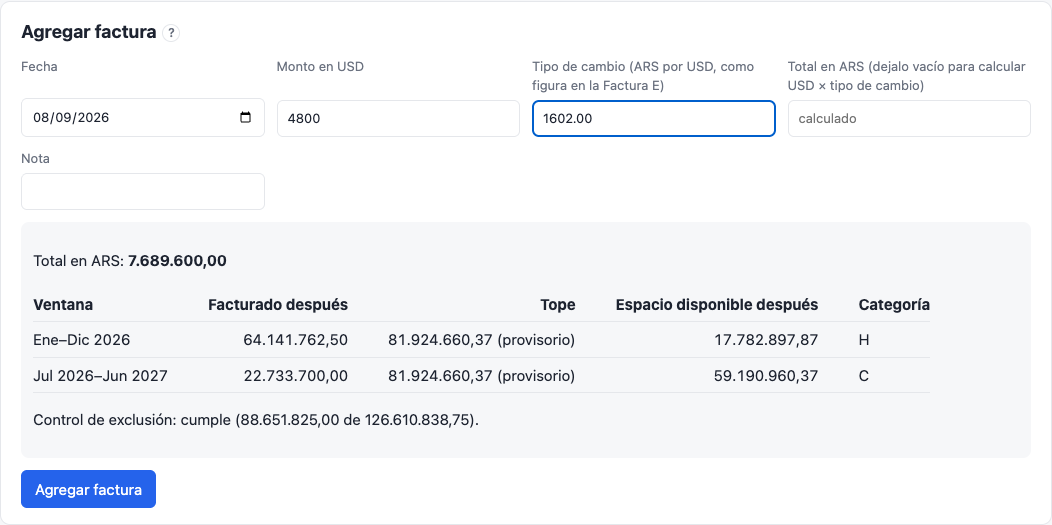
Agregar una factura
- Abrí Facturas y buscá la tarjeta "Agregar factura".
- Completá los campos de abajo.
- Mirá la vista previa debajo de los campos. Se actualiza mientras escribís y muestra, para cada ventana abierta, cuánto habrías facturado después de esta factura, el espacio disponible que queda y la categoría en la que terminarías, y si el control de exclusión sigue pasando.
- Presioná "Agregar factura".
- Fecha
- La fecha de la factura. Tiene que ser una fecha real y no puede ser posterior a hoy.
- Monto en USD
- El total de la factura en dólares estadounidenses, mayor que cero. Usá punto para los decimales, por ejemplo 2500 o 2500.50.
- Tipo de cambio (ARS por USD, como figura en la Factura E)
- El Tipo de Cambio que figura en la factura, no el de otro día ni el de otra fuente.
- Total en ARS (dejalo vacío para calcular USD × tipo de cambio)
- Si lo dejás vacío, la aplicación multiplica los USD por el tipo de cambio y redondea a dos decimales. Completalo solo cuando el total impreso en tu factura sea distinto, y se usa ese valor; la lista marca esa factura con un asterisco.
- Nota
- Texto libre, de hasta 200 caracteres. No afecta los números.
Editar o eliminar una factura
En la lista, "Editar" abre el mismo formulario con la misma vista previa; la vista previa deja afuera la versión guardada de esa factura, así que ves solo el efecto del cambio. "Eliminar" pide confirmación primero. Eliminar no se puede deshacer.
Pegado masivo
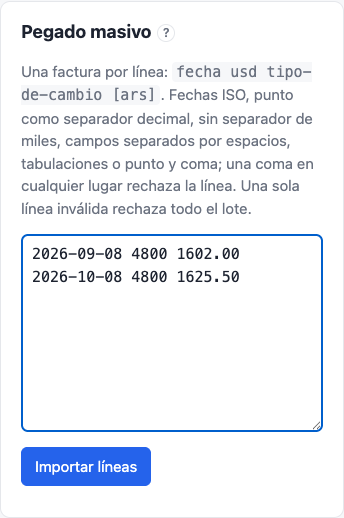
Usá "Pegado masivo" para cargar muchas facturas de una vez, por ejemplo tu historial.
- Escribí una factura por línea con la forma
fecha usd tipo-de-cambio [ars], por ejemplo2025-10-15 2500 1425.30. - Presioná "Importar líneas".
- La fecha es ISO (año-mes-día) y el separador decimal es un punto. No uses separadores de miles.
- Separá los campos con espacios, tabulaciones o punto y coma. El total en ARS del final es opcional.
- Una coma en cualquier lugar de la línea rechaza esa línea, para que 2,500 nunca se lea como dos campos.
- Es todo o nada: si una línea es inválida, se rechaza el lote entero, los errores indican las líneas y no se guarda nada.
- Una línea con la misma fecha, el mismo monto en USD y el mismo tipo de cambio que una factura ya guardada se rechaza, así que pegar dos veces el mismo historial no lo duplica.
Importar desde PDF de ARCA
La tarjeta "Importar desde PDF de ARCA" lee los PDF que descargás de Comprobantes en línea de ARCA, para que no tengas que escribir los valores. Solo se acepta la Factura E en USD (COD. 19); cualquier otro archivo se rechaza con un mensaje.
- Elegí hasta 10 archivos PDF, 1 MiB en total. Un año de historial normalmente lleva dos cargas.
- Presioná "Revisar PDF". Todavía no se guarda nada.
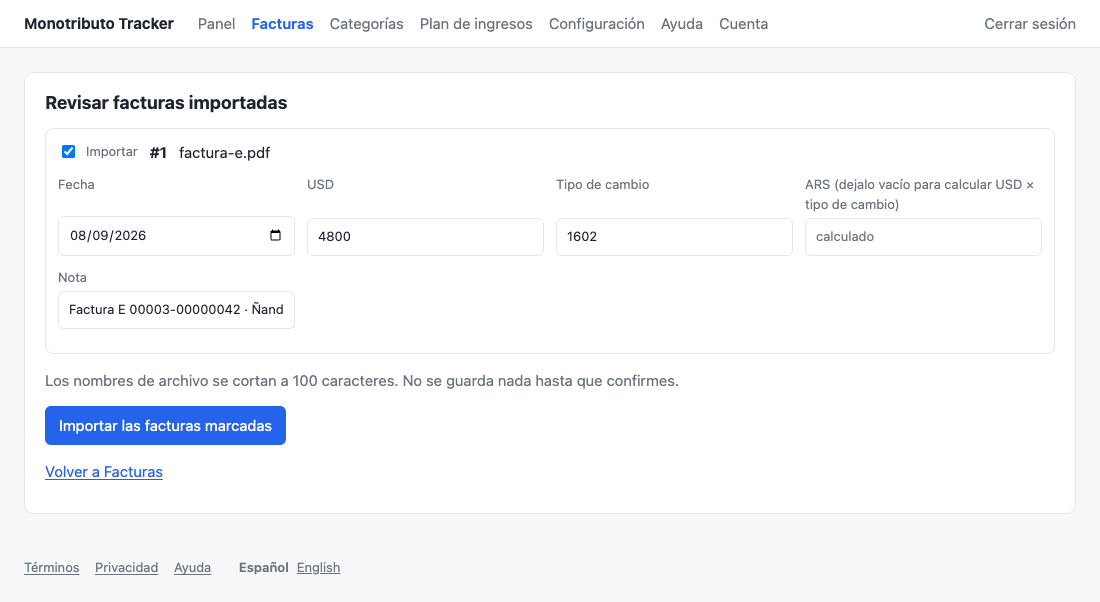
- En la página de revisión, cada archivo es un bloque con su fecha, USD, tipo de cambio, ARS y nota, y una casilla "Importar". Corregí cualquier valor que se haya leído mal. El campo "ARS" empieza vacío y funciona como en el formulario de alta.
- Leé los mensajes debajo de cada bloque. Un bloque que repite una factura que ya guardaste, o a otro archivo de la misma carga, queda sin marcar, igual que uno con un problema como una fecha futura. Un archivo que la aplicación no pudo leer aparece en la lista con el motivo y sin campos.
- Presioná "Importar las facturas marcadas". Solo se guardan los bloques marcados.
La importación es todo o nada: si un bloque marcado tiene un problema, un duplicado de una factura guardada o los mismos valores que otro bloque marcado, la página de revisión vuelve a mostrarse con tus valores y no se guarda nada. El PDF en sí nunca se guarda; solo se guardan los valores que confirmás, y la nota registra el número de la factura y el nombre del cliente.
Panel
El panel responde tres preguntas: dónde estás parado en cada ventana de recategorización, qué tan lejos estás de quedar excluido del Monotributo y cuánto podés facturar a continuación. Los avisos de arriba señalan todo lo que necesita tu atención.
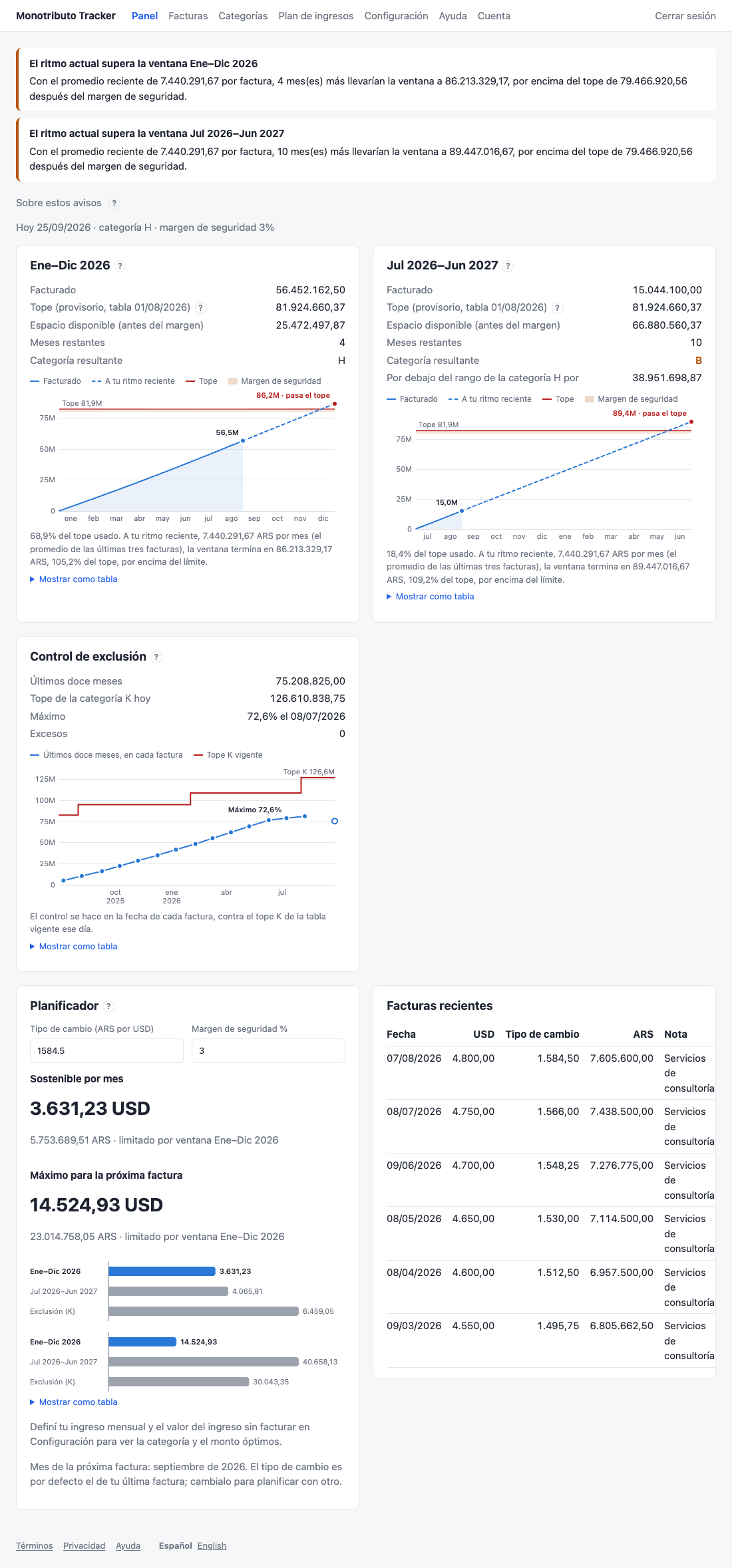
Las dos ventanas de recategorización
Dos veces por año ARCA compara tus ingresos brutos de una ventana fija de doce meses con la tabla de categorías. Hay dos ventanas y las dos están siempre abiertas: el año calendario (de enero a diciembre, que se declara hasta el 5 de febrero) y la ventana de julio (de julio a junio, que se declara hasta el 5 de agosto). Se superponen, así que toda factura fechada de julio a diciembre cuenta en ambas. El panel muestra una tarjeta por cada una.
Los ingresos brutos cuentan en la fecha de la factura, en pesos: el monto en USD por el tipo de cambio que figura en la factura (o el total en pesos que cargaste, si lo reemplazaste).
- Facturado
- La suma de los totales en pesos de tus facturas fechadas dentro de la ventana hasta ahora.
- Tope (estado, fecha de la tabla)
- El tope de tu categoría en la tabla que va a evaluar esta ventana: la tabla que entra en vigencia el 1 de febrero después de una ventana calendario, y el 1 de agosto después de una ventana de julio. El estado dice si esa tabla está publicada, provisoria o proyectada, y la fecha es la de vigencia de la tabla (mirá publicada, provisoria y proyectada).
- Espacio disponible (antes del margen)
- El tope menos lo Facturado, sin aplicar el margen de seguridad. Se pone en rojo cuando lo Facturado supera el tope.
- Meses restantes
- Cuántos meses faltan hasta que termine la ventana, contando el mes de la próxima factura. Es al menos 1 en una ventana abierta.
- Categoría resultante
- La categoría más baja cuyo tope cubre lo que facturaste, según la tabla que evalúa. Puede ser menor que la tuya. Dice "superior a K" cuando el total supera incluso el de la categoría K. Se muestra en un color de advertencia cuando difiere de tu categoría configurada. Es un dato, no un consejo.
- Por debajo del rango de la categoría X por
- Se muestra solo cuando la categoría resultante es menor que la tuya. El rango de una categoría empieza en el tope de la categoría anterior, así que este es el monto que todavía te faltaría facturar para llegar al borde inferior del rango de tu categoría (para H, el tope de G menos lo Facturado).
Debajo de los campos, un gráfico muestra la ventana mes a mes. La línea azul continua es lo que facturaste, desde cero al comienzo de la ventana. La línea punteada proyecta el futuro a tu ritmo reciente: cada mes restante suma el promedio de tus últimas tres facturas (o de todas si tenés menos). La línea roja es el tope, y la banda sombreada justo debajo es tu margen de seguridad, la parte del tope que elegiste no usar. Si la línea punteada termina por encima de la línea donde empieza el margen, su punto final se pone en rojo y se rotula "pasa el tope". Debajo del gráfico, "Mostrar como tabla" lista los mismos números.
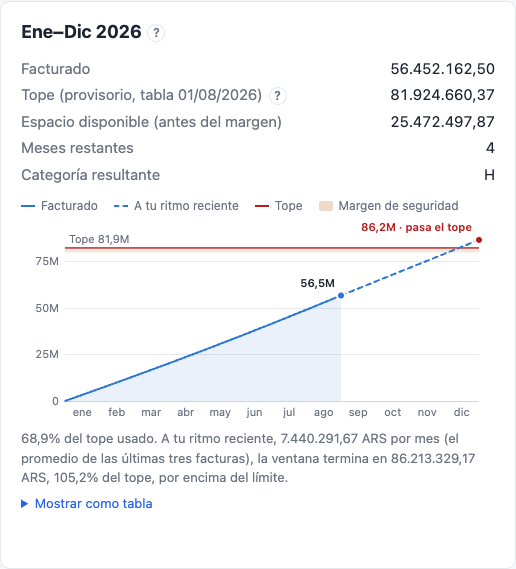
Publicada, provisoria y proyectada
Una ventana la evalúa una tabla que ARCA publica recién después de que la ventana cierra. Hasta entonces la aplicación tiene que estimar, y el estado junto al tope dice cómo.
- Publicada
- La tabla que evalúa existe y está guardada en la aplicación. El tope es exacto.
- Provisoria
- La tabla que evalúa todavía no está publicada, así que se usa en su lugar la tabla anterior más reciente. Las actualizaciones de ARCA siguen a la inflación y nunca bajaron, así que el tope real debería ser igual o mayor. Por eso un tope provisorio es una cota inferior conservadora: planificar con él es del lado seguro.
- Proyectada
- Solo si activás la proyección de inflación en Configuración. La tabla faltante se estima a partir de la más reciente guardada con una tasa de inflación mensual, y la tarjeta muestra el coeficiente, por ejemplo "proyectado ×1,3355 sobre la tabla del 01/08/2026". Las tablas proyectadas nunca se guardan ni se exportan. Dejá la opción desactivada para ver el escenario conservador.
Control de exclusión
Esta es una regla distinta de la recategorización. Cada vez que facturás, el total de los doce meses que terminan ese día (incluida esa factura) no debe superar el tope de la categoría K vigente ese día. Si lo supera, quedás excluido del Monotributo de inmediato, con tres años de bloqueo para volver. El control se hace en cada fecha de factura, no solo en las dos fechas de recategorización.
- Últimos doce meses
- Tu total de los doce meses que terminan hoy.
- Tope de la categoría K hoy
- El tope de la categoría K de la tabla vigente hoy.
- Máximo
- La mayor proporción del tope de la categoría K que alcanzó cualquier fecha de factura, y la fecha en que ocurrió.
- Excesos
- Cuántas fechas de factura tuvieron un total de doce meses por encima del tope de la categoría K vigente ese día. Debería ser 0. Cualquier otro número significa que el historial que cargaste te muestra por encima de la línea de exclusión: revisá las facturas por si hay errores de tipeo y hablá con un contador, porque la consecuencia es la exclusión y la aplicación no puede arreglarla.
El gráfico dibuja el total de doce meses en cada factura frente al tope de la categoría K vigente en ese momento, una línea roja escalonada que sube con cada tabla nueva. El punto con la mayor proporción se rotula "Máximo". Si estás en la categoría H, este límite está muy por encima de tu propio tope, pero el control se mantiene para todas las categorías.
Planificador
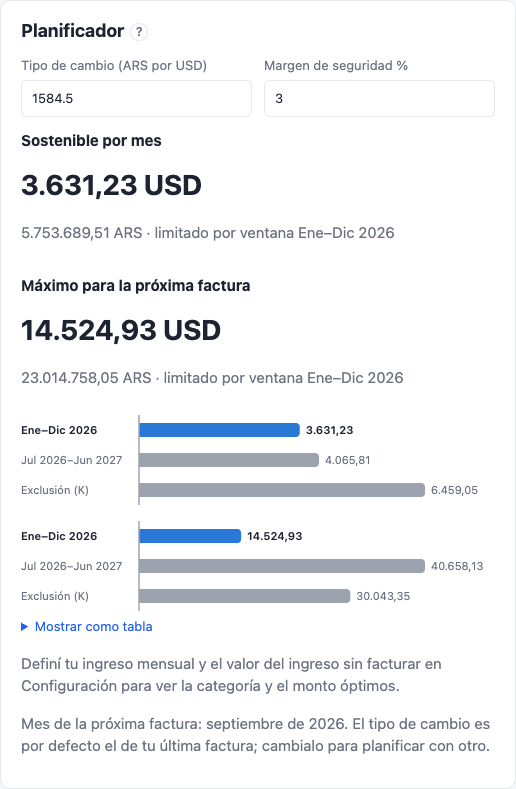
El planificador responde "¿cuánto puedo facturar en el mes de la próxima factura sin salir de mi categoría?". Lo manejan dos campos:
- Tipo de cambio (ARS por USD)
- El tipo de cambio que esperás en la próxima factura. Empieza en el de tu última factura. Las respuestas se actualizan mientras escribís.
- Margen de seguridad %
- La parte de cada tope que no querés tocar. Con 3%, el límite es el 97% del tope. Parte de tu Configuración, pero acá podés probar otro valor.
Hay dos respuestas, cada una en USD y en pesos:
- Sostenible por mes
- El monto que podrías facturar todos los meses, a partir del mes de la próxima factura, sin pasar un límite. Para cada ventana es el espacio que queda bajo el límite (el tope después del margen de seguridad, menos lo que facturaste) dividido por los meses restantes de esa ventana. Para el control de exclusión es el tope de la categoría K después del margen de seguridad dividido por doce. Gana el más chico de todos.
- Máximo para la próxima factura
- Lo máximo que podrías poner en una sola próxima factura antes de llegar a un límite: el menor espacio restante entre las ventanas y el límite de exclusión. Si facturás ese monto, no queda nada para los meses siguientes.
Debajo de cada respuesta, "limitado por" nombra el límite que manda: la ventana o el control de exclusión más ajustado, que por eso fija el número. Las dos respuestas se redondean hacia abajo al centavo, nunca hacia arriba, así que seguirlas no puede llevarte por encima de un límite. El mes de la próxima factura es este mes si todavía no facturaste, y si no, el siguiente.
Los dos gráficos de barras de abajo muestran todos los candidatos lado a lado: una barra por cada ventana y por el control de exclusión, la que manda en azul y las demás en gris. El valor de la barra azul es igual a la respuesta que tiene encima. "Mostrar como tabla" lista las mismas cifras en USD y en pesos.
Si guardaste en Configuración tu ingreso mensual y el valor del ingreso sin facturar, una línea debajo de los gráficos nombra la categoría y el monto óptimos para ese ingreso, y enlaza al plan de ingresos. Si no, te pide que los definas.
Avisos
Los avisos aparecen arriba del panel, primero los más graves (rojo para peligro, naranja para advertencia, y después información). Se calculan con tus datos cada vez que se carga la página, así que no hay nada para descartar: un aviso desaparece cuando desaparece su causa.

- Se superó el tope de exclusión (peligro)
- En alguna fecha de factura tu total de doce meses superó el tope de la categoría K vigente ese día. Revisá las facturas que cargaste y consultá a un contador.
- La ventana [ventana] supera el tope de la categoría [categoría] (peligro)
- El total facturado de una ventana abierta supera el tope de tu categoría. El aviso dice a qué categoría corresponde ahora el total. Esperá tener que recategorizarte cuando cierre la ventana, salvo que hayas cargado algo mal.
- La ventana [ventana] está en [n]% del tope de la categoría [categoría] (advertencia)
- Una ventana abierta usó más del 85% del tope. Acá no se aplica el margen de seguridad. Es momento de mirar el planificador antes de emitir la próxima factura.
- Período de recategorización abierto hasta el [fecha] / Hay que declarar la recategorización antes del [fecha]
- Después de que una ventana cierra tenés hasta el 5 de febrero (ventana calendario) o el 5 de agosto (ventana de julio) para recategorizarte. La versión informativa dice que el total sigue correspondiendo a tu categoría y que no hace falta declarar nada. La versión de advertencia dice que el total corresponde a otra categoría y que tenés que declarar la recategorización en ARCA antes del vencimiento. Mientras la tabla que evalúa es provisoria o proyectada, las dos versiones lo dicen y te piden que vuelvas a revisar cuando llegue la tabla publicada, porque los bordes del rango de la categoría también se mueven con la actualización. La aplicación nunca corre un vencimiento por feriados, así que su fecha solo puede ser anticipada.
- Nueva tabla guardada: vigente desde el [fecha] (información)
- Durante catorce días después de que la aplicación guarda una tabla consultada a ARCA, muestra la fecha de vigencia y cuánto más altos son los valores que los de la tabla anterior. No hace falta hacer nada, pero tus topes pueden haber cambiado.
- Hace tres días que la consulta a ARCA no tiene éxito (advertencia)
- La aplicación no pudo actualizar las tablas de ARCA durante más de tres días. Los números usan la tabla más reciente que tiene registrada, que puede estar desactualizada. Si tocaba una tabla nueva, esperá a que la consulta se recupere y volvé a revisar el panel.
- La página de ARCA difiere de la tabla guardada para el [fecha] (advertencia)
- La página de ARCA ya no coincide con la tabla guardada para esa fecha. Se conservó la tabla guardada, porque las tablas nunca se reemplazan; si ARCA corrigió sus valores, la corrección va a llegar con la próxima tabla que publique.
- El ritmo actual supera la ventana [ventana] (advertencia)
- Si seguís facturando todos los meses el promedio de tus últimas tres facturas hasta que termine la ventana, pasarías el límite (el tope menos el margen de seguridad). Bajá las próximas facturas, o aceptá que vas a terminar en una categoría más alta. El planificador te dice cuánto entra.
- A la ventana [ventana] le pueden faltar facturas anteriores (información)
- Tu factura más antigua es posterior al inicio de la ventana, así que el total puede estar incompleto. Cargá las facturas anteriores antes de confiar en los números de esa ventana.
- La proyección de inflación está activada (información)
- Activaste la proyección en Configuración, así que las tablas que ARCA no publicó se estiman con la inflación mensual que se muestra. Desactivala en Configuración para ver el escenario conservador.
Hay un aviso más, "No hay tabla de categorías", que aparece solo si la aplicación no tiene ninguna tabla de ARCA. No debería aparecer nunca en una instalación que funciona.
Categorías
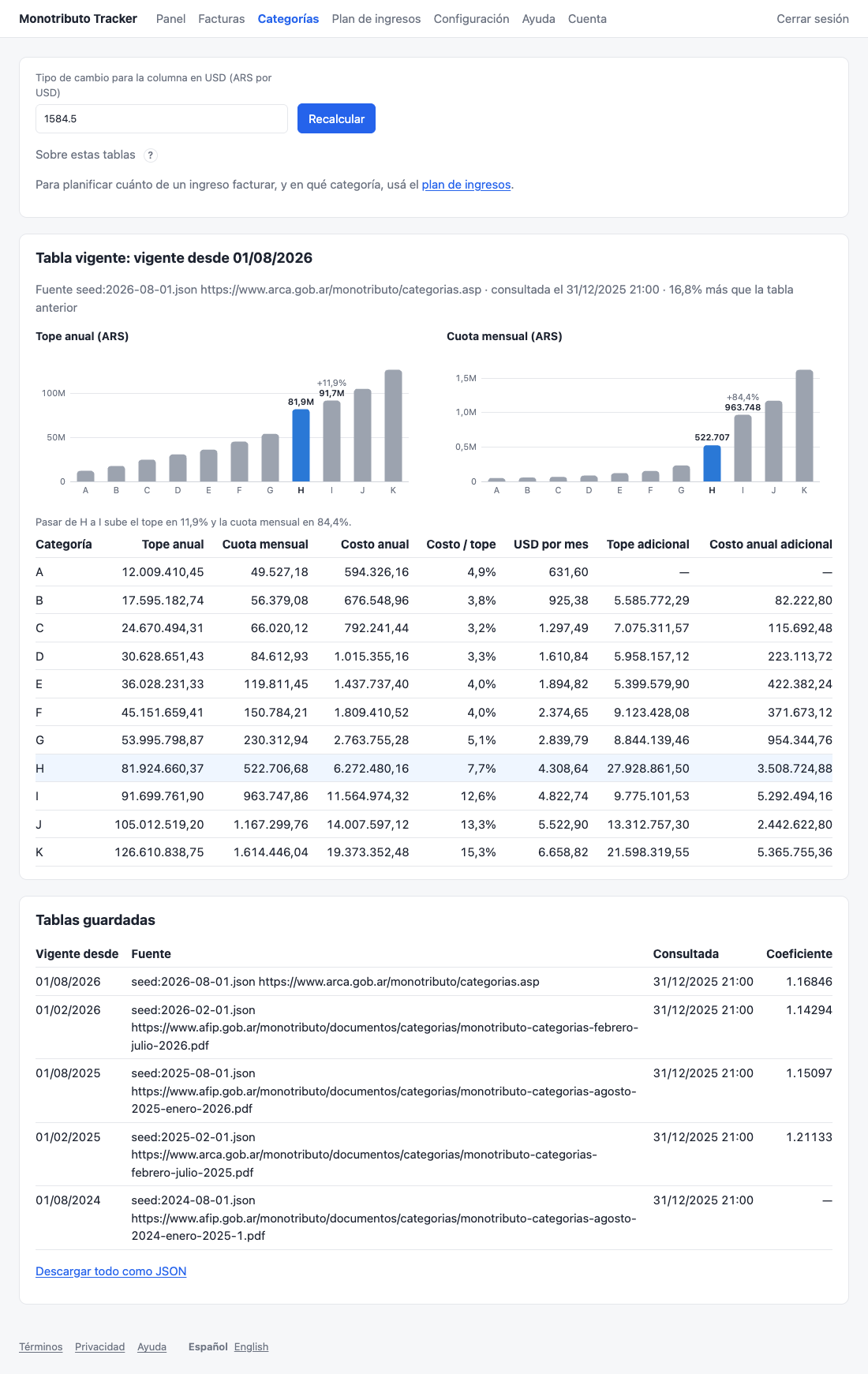
Esta página muestra las tablas de categorías de ARCA y compara las categorías con un tipo de cambio que elegís. Es información, no una recomendación: para decidir cuánto facturar y en qué categoría, usá el plan de ingresos.
La tabla vigente y la tabla próxima
"Tabla vigente" es la tabla desde la que rigen hoy los valores de ARCA, la más reciente cuya fecha de vigencia es hoy o anterior. ARCA publica una tabla nueva unas dos semanas antes de que entre en vigencia, así que cuando la tabla más reciente que se conoce todavía no está vigente, una tarjeta "Tabla próxima" la muestra también. Cada tarjeta indica la fecha de vigencia, de dónde vino la tabla, cuándo se consultó y, cuando se sabe, cuánto más alta es que la tabla anterior.
Cómo leer la comparación
Tu categoría configurada aparece resaltada. Cada fila compara una categoría, con estas columnas:
- Tope anual
- Lo máximo que podés facturar en un año (ingresos brutos anuales) para seguir en esa categoría.
- Cuota mensual
- El pago mensual total por servicios, que es el monto que la aplicación usa en todos lados.
- Costo anual
- Doce cuotas mensuales.
- Costo / tope
- El costo anual como proporción del tope anual.
- USD por mes
- El tope repartido en doce meses, en USD al tipo de cambio que escribiste (redondeado hacia abajo).
- Tope adicional
- Cuánto más alto es el tope que el de la categoría de abajo.
- Costo anual adicional
- Cuánto más cuesta la categoría por año que la categoría de abajo.
Los dos gráficos que están arriba de cada tabla dibujan los topes y las cuotas mensuales de las categorías.
Comparar con otro tipo de cambio
- Escribí un tipo de cambio en "Tipo de cambio para la columna en USD (ARS por USD)".
- Presioná "Recalcular". Solo cambia la columna "USD por mes".
Tablas guardadas y exportación
"Tablas guardadas" lista todas las tablas que tiene la aplicación con su fecha de vigencia, fuente, momento de consulta y coeficiente, que es la relación entre su tope de la categoría H y el de la tabla anterior. El enlace "Descargar todo como JSON" exporta tus facturas y tu configuración junto con las tablas. La aplicación consulta la página de ARCA sola todos los días y guarda cada tabla nueva; los administradores del servicio también pueden consultarla a mano o pegar una tabla si eso alguna vez falla.
Plan de ingresos
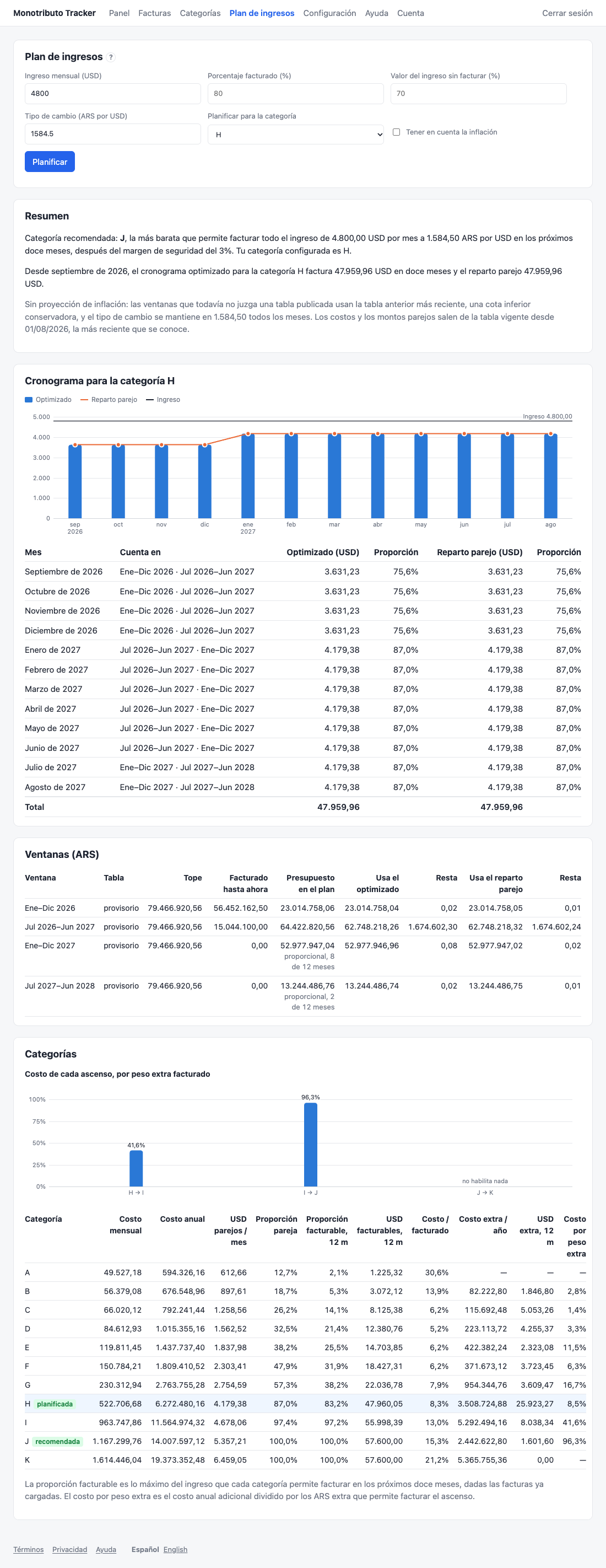
El plan de ingresos es un cálculo de planificación para un ingreso mensual parejo del que facturás solo una parte. Muestra cómo repartir tus facturas en los próximos doce meses para que el límite de ninguna ventana se alcance demasiado pronto (tendrías que dejar de facturar antes de que termine la ventana) ni demasiado tarde (queda límite sin usar mientras hay ingreso sin facturar), qué categoría conviene para ese ingreso, y qué cuesta cada categoría y cuánto te deja facturar. Nada de lo que escribís acá se guarda. Parte de las facturas que ya cargaste.
Hay un supuesto incorporado: el ingreso que no se factura en su mes nunca se factura después, así que la factura de un mes es como máximo el ingreso de ese mes.
Completar el formulario
- Escribí tu ingreso mensual en USD en "Ingreso mensual (USD)". Por defecto es el guardado en Configuración, si hay uno.
- Opcionalmente escribí el porcentaje que facturás hoy en "Porcentaje facturado (%)" para obtener el control de ritmo que se describe más abajo.
- Opcionalmente escribí "Valor del ingreso sin facturar (%)" para obtener la categoría óptima. Por defecto es el valor guardado en Configuración.
- Revisá "Tipo de cambio (ARS por USD)". Por defecto es el de tu última factura.
- Elegí "Planificar para la categoría", la categoría para la que se arman los cronogramas. Por defecto es tu categoría configurada.
- Marcá o desmarcá "Tener en cuenta la inflación" solo para este cálculo; no cambia tu configuración.
- Presioná "Planificar".
- Ingreso mensual (USD)
- Lo que ganás cada mes, facturado o no. Es obligatorio; sin él la página muestra solo el formulario.
- Porcentaje facturado (%)
- La parte de ese ingreso que facturás hoy cada mes, mayor que 0 y hasta 100.
- Valor del ingreso sin facturar (%)
- Cuánto vale para vos un peso que dejás sin facturar comparado con uno facturado, desde 0 hasta menos de 100.
- Tipo de cambio (ARS por USD)
- El tipo de cambio que se usa en todos los meses, salvo que la inflación esté activada, en cuyo caso crece mes a mes.
- Planificar para la categoría
- La categoría cuyos topes limitan los cronogramas.
- Tener en cuenta la inflación
- Usa tablas proyectadas para las ventanas que ARCA todavía no publicó, y deja crecer el tipo de cambio. Sin esto, esas ventanas usan la tabla anterior más reciente, una cota inferior conservadora, y el tipo de cambio se mantiene.
Resumen
El resumen puede contener, según lo que hayas completado:
- La categoría óptima para tu valor del ingreso sin facturar, el monto a facturar en el mes de la próxima factura, y la ganancia neta en doce meses: el ingreso facturado más el ingreso sin facturar a su valor, menos las cuotas de la categoría. También dice por qué se frena en esa categoría y no en la siguiente, cuando subir cuesta más por cada peso extra facturado que lo que se gana facturándolo.
- La categoría recomendada: la más barata que permite facturar todo el ingreso en los próximos doce meses, después del margen de seguridad. Si ninguna lo permite, la página lo dice y te informa qué parte del ingreso permite la categoría K.
- La categoría que alcanza para seguir facturando tu porcentaje actual todos los meses, cuando difiere de la recomendada.
- El control de ritmo: con tu porcentaje actual, si se pasa el límite de una ventana (y en qué mes), y si una ventana termina con límite sin usar.
- Los totales del cronograma optimizado y del reparto parejo, en USD en doce meses.
Cronograma, ventanas y categorías
- Cronograma para la categoría
- Una fila por mes. "Optimizado" factura lo máximo que permiten los límites en los doce meses, repartido con la mayor parejura que ese total permite. "Reparto parejo" aplica mes tras mes la regla del planificador del panel. "Ritmo actual" aparece cuando indicaste un porcentaje facturado. "Cuenta en" nombra las ventanas a las que pertenece el mes. Los montos se redondean hacia abajo.
- Ventanas (ARS)
- Cada ventana que toca el plan, con el estado de su tabla, su límite (el tope después del margen de seguridad), lo que facturaste hasta ahora, el presupuesto que puede usar el plan, lo que usa cada cronograma y lo que resta. Una ventana que termina después de los doce meses solo recibe una parte proporcional de su espacio disponible, para que el plan no lo gaste todo dentro del horizonte.
- Categorías
- Por categoría: costo mensual y anual, los USD parejos por mes que permite, la proporción de tu ingreso que te deja facturar en doce meses ("Proporción facturable, 12 m"), el costo extra y los USD facturables extra de subir desde la categoría de abajo, y el costo de cada peso extra facturado. Con un valor del ingreso sin facturar también aparece "Ganancia neta, 12 m"; las categorías que tus facturas guardadas ya descartan muestran "descartada". Las etiquetas marcan las categorías recomendada, planificada y óptima.
Los gráficos muestran el cronograma, la ganancia neta de cada categoría en doce meses y el costo de cada ascenso. La página no cambia nada de tu configuración; es una herramienta de simulación sobre las facturas que cargaste.
Configuración
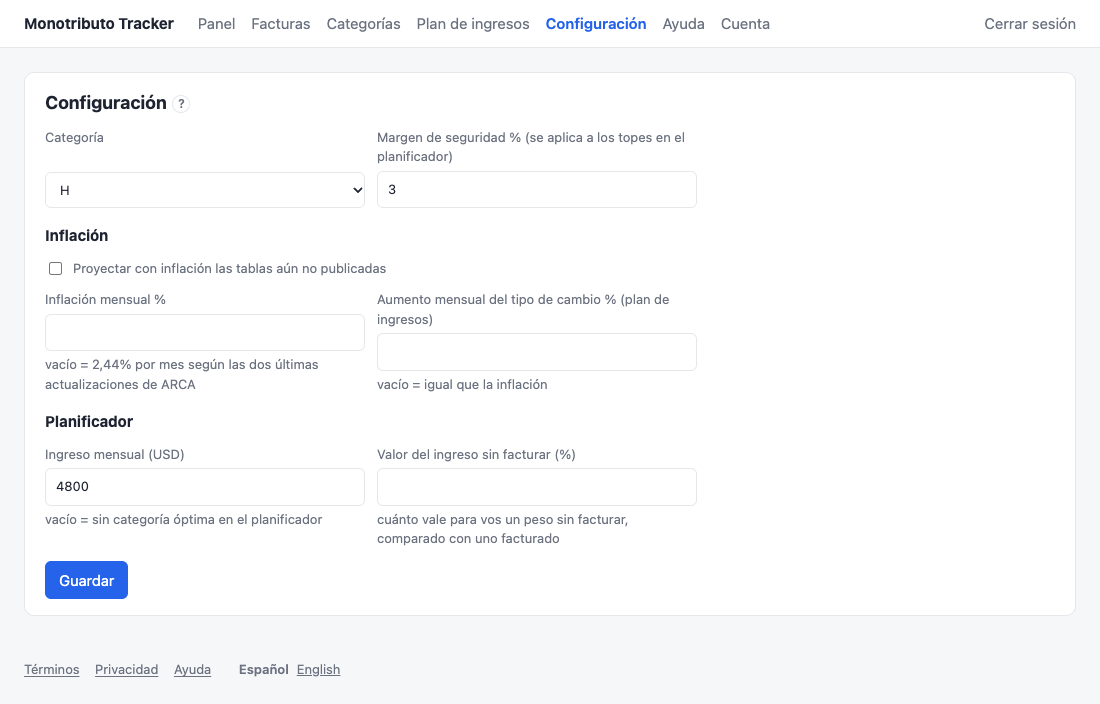
La configuración reúne los valores que la aplicación usa en todos los cálculos. Cambialos en el formulario y presioná "Guardar"; un valor inválido muestra un mensaje y no se guarda nada.
- Categoría
- La categoría del Monotributo en la que estás inscripto, de la A a la K. Las ventanas, el planificador y los avisos juzgan tus facturas con respecto a ella.
- Margen de seguridad % (se aplica a los topes en el planificador)
- La parte que se deja libre debajo de cada tope y debajo del tope de la categoría K cuando el planificador y el plan de ingresos calculan cuánto podés facturar. Con un margen del 3%, un tope de 100 cuenta como 97. Es al menos 0 y menos de 100.
- Proyectar con inflación las tablas aún no publicadas
- Si está marcado, las tablas que ARCA todavía no publicó se proyectan a partir de las guardadas, y las usan las ventanas del panel, el planificador, la vista previa de facturas y los avisos. Sin esto, una ventana que todavía no evalúa una tabla publicada usa la tabla anterior más reciente, que es una cota inferior conservadora. Las tablas que ARCA sí publicó se usan siempre tal como se publicaron.
- Inflación mensual %
- Tu propia estimación para la proyección. Si la dejás vacía, la aplicación usa el valor por defecto que se muestra al lado, repartido parejo en doce meses a partir de las dos últimas actualizaciones de tablas de ARCA.
- Aumento mensual del tipo de cambio % (plan de ingresos)
- Qué tan rápido supone el plan de ingresos que crece el tipo de cambio cuando tiene en cuenta la inflación. Si la dejás vacía, es igual a la inflación.
- Ingreso mensual (USD)
- Tu ingreso mensual habitual, mayor que 0. El plan de ingresos parte de él, y con él y el valor siguiente el planificador muestra la categoría óptima. Vacío significa sin definir.
- Valor del ingreso sin facturar (%)
- Cuánto vale para vos un peso sin facturar comparado con uno facturado, desde 0 hasta menos de 100. Es tu propio criterio; la categoría óptima depende de él. Vacío significa sin definir.
La categoría y el monto óptimos aparecen solo cuando están definidos tanto el ingreso mensual como el valor del ingreso sin facturar. Son un consejo de planificación, no un dictamen impositivo; mirá el planificador y el plan de ingresos.
Cuenta
La página Cuenta reúne tus datos de acceso y tus sesiones. Cada cuenta tiene sus propias facturas y su propia configuración; nadie más las ve. Para los cambios que más importan, como la contraseña, la dirección de correo o la autenticación en dos pasos, la aplicación te pide antes que confirmes que sos vos: si iniciaste sesión hace más de diez minutos, te lleva a "Confirmá que sos vos" y después te devuelve.
Contraseña
- Abrí Cuenta y elegí "Cambiar" junto a Contraseña (o "Guardar una contraseña" si iniciaste sesión con Google y no tenés una).
- Completá el formulario y presioná "Cambiar contraseña" o "Guardar contraseña".
Cambiar la contraseña cierra la sesión en todos los demás dispositivos. Si la olvidás, usá "¿Olvidaste tu contraseña?" en la página de inicio de sesión; el enlace que te enviamos por correo te deja elegir una nueva.
Dirección de correo
- Elegí "Cambiar" junto a Correo.
- Escribí la dirección nueva y presioná "Enviar enlace de confirmación".
- Abrí el enlace que enviamos a la dirección nueva y confirmá. Hasta que lo hagas, la página Cuenta dice que está esperando la confirmación y tu correo no cambia.
Cuando cambia, también avisamos a la dirección anterior, y se cierran tus otras sesiones.
Inicio de sesión con Google
Donde el servicio lo ofrece, "Vincular Google" conecta tu cuenta de Google para que puedas iniciar sesión con ella. "Desvincular" quita la conexión. Necesitás tener una contraseña guardada antes de poder desvincular Google.
Autenticación en dos pasos
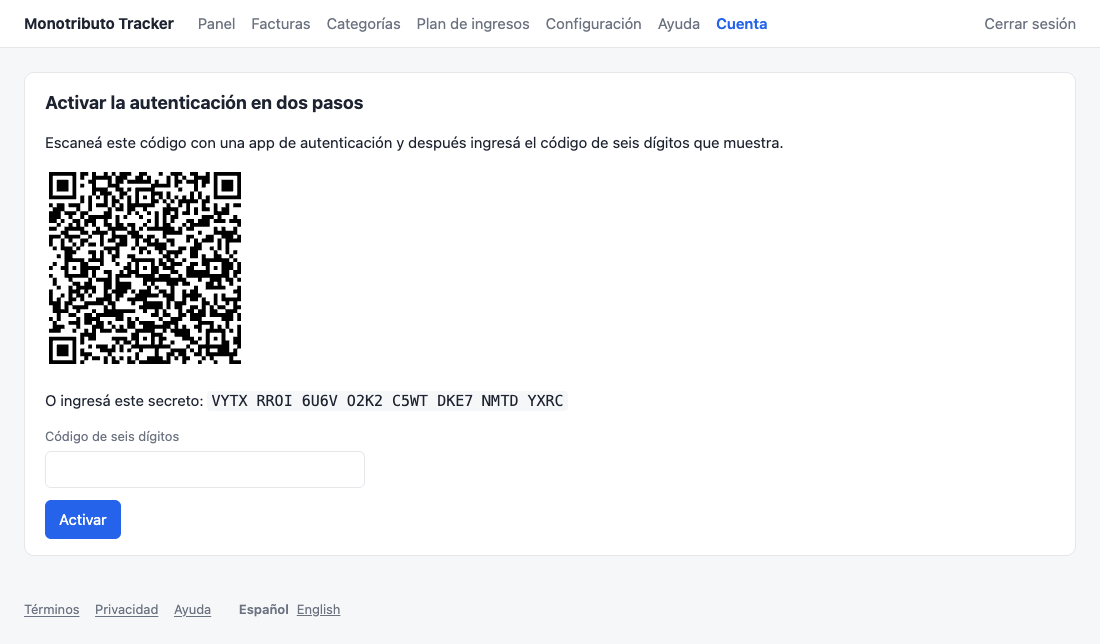
La autenticación en dos pasos agrega a cada inicio de sesión un código de seis dígitos de una app de autenticación (cualquier app que admita códigos de un solo uso basados en el tiempo), así que una contraseña robada no alcanza por sí sola.
- Abrí Cuenta y elegí "Activar" en la sección Autenticación en dos pasos, y después presioná "Empezar".
- Escaneá el código QR con tu app de autenticación, o escribí el secreto que aparece debajo.
- Escribí el código de seis dígitos que muestra la app en "Código de seis dígitos" y presioná "Activar".
- Guardá los códigos de recuperación que te muestra la página a continuación. Se muestran una sola vez.
Hay diez códigos de recuperación. Cada uno sirve una sola vez si perdés el teléfono: usalo en lugar del código de seis dígitos al iniciar sesión. La página Cuenta muestra cuántos quedan sin usar y avisa cuando quedan dos o menos; "Generar códigos de recuperación nuevos" reemplaza los anteriores. "Configurar de nuevo" pasa el código a un dispositivo nuevo: el dispositivo anterior sigue funcionando hasta que se active el nuevo, y después el dispositivo anterior y los códigos de recuperación anteriores dejan de funcionar, porque el dispositivo nuevo viene con diez códigos nuevos. "Desactivar" quita la autenticación en dos pasos (los administradores del servicio deben mantenerla activada). Una sesión iniciada con un código de recuperación está pensada para recuperar la cuenta: puede configurar de nuevo la autenticación en dos pasos o desactivarla, pero para cualquier otra cosa que te pida confirmar que sos vos (contraseña, dirección de correo, códigos de recuperación nuevos, eliminar la cuenta) tenés que confirmar de nuevo con un código de seis dígitos de tu app de autenticación.
Sesiones
"Sesiones activas" lista los dispositivos con sesión iniciada en tu cuenta, con la última vez que se vio cada uno, y marca "Este dispositivo". Presioná "Cerrar sesión en todos lados" si no reconocés alguno o si usaste una computadora compartida; también cierra la sesión de este dispositivo.
Exportación y eliminación de tu cuenta
"Descargar todo como JSON" en la página Categorías exporta tus facturas y tu configuración con las tablas. Para eliminar tu cuenta, abrí "Eliminar cuenta" en la página Cuenta, descargá primero tus datos si querés, escribí tu correo para confirmar y presioná "Eliminar cuenta". Esto elimina tus facturas, tu configuración y tu cuenta, y no se puede deshacer.
Glosario
- Monotributo
- El régimen tributario simplificado de Argentina para pequeños contribuyentes. Un pago mensual cubre el impuesto integrado, la jubilación (SIPA) y la obra social, y depende de tu categoría.
- ARCA
- La autoridad tributaria argentina, antes AFIP. Publica las tablas de categorías y es la autoridad sobre tu categoría. Esta aplicación solo lee sus tablas.
- Categoría
- Una letra de la A a la K. Cada una tiene un tope anual de ingresos brutos y una cuota mensual. Cuanto más alta la letra, más altos son ambos.
- Recategorización
- La declaración que hacés dos veces por año, hasta el 5 de febrero y el 5 de agosto, comparando tus ingresos brutos de la última ventana de doce meses con la tabla. La categoría resultante puede ser más alta o más baja que la tuya.
- Ventana
- Los doce meses que mira una recategorización: de enero a diciembre, o de julio a junio. Las dos ventanas están siempre abiertas, y se superponen de julio a diciembre.
- Tope
- Lo máximo de ingresos brutos que permite una categoría en una ventana, según lo fija una tabla de ARCA. Las tablas se actualizan cada enero y julio, con vigencia el 1 de febrero y el 1 de agosto.
- Límite
- El tope reducido por tu margen de seguridad. El planificador y las advertencias de ritmo trabajan con el límite, no con el tope.
- Exclusión
- Que te echen del Monotributo, de inmediato y con tres años de bloqueo para volver, cuando los doce meses que terminan en la fecha de una factura suman más que el tope de la categoría K.
- Factura E
- El tipo de factura para exportación de servicios. Indica el monto en USD y el tipo de cambio usado para convertirlo a pesos.
- Tipo de cambio
- Los pesos por dólar que figuran en la factura. Lo cargás vos; la aplicación no tiene una fuente de cotizaciones. El total en pesos de la factura es su ingreso bruto para el régimen.
- Margen de seguridad
- Un porcentaje de cada tope que elegís dejar sin usar, como colchón frente a errores. Se define en Configuración y se puede cambiar temporalmente en el planificador.
- Espacio disponible
- Cuánto más podés facturar en una ventana antes de llegar al tope. En la tarjeta de una ventana se mide antes del margen de seguridad; en el planificador, después.
- Tabla provisoria
- La tabla anterior más reciente, que se usa en su lugar mientras no se publica la tabla que va a evaluar una ventana. Es una cota inferior conservadora, porque las actualizaciones nunca bajaron.
- Tabla proyectada
- Una tabla estimada a partir de la más reciente guardada con una tasa de inflación, que se usa solo cuando activás la proyección en Configuración. Nunca se guarda.
Preguntas frecuentes
- ¿Esto es asesoramiento impositivo?
- No. Esto no es asesoramiento impositivo. ARCA es la autoridad sobre tu categoría, y un contador debería confirmar una recategorización antes de que la declares. La aplicación hace las cuentas a partir de las facturas que cargás y las tablas que publica ARCA.
- ¿Por qué un tope es "provisorio"?
- Una ventana la evalúa la tabla que entra en vigencia después de que termina, y ARCA publica esa tabla recién unas dos semanas antes. Hasta entonces la aplicación usa la tabla anterior más reciente, que es una cota inferior porque las actualizaciones nunca bajaron. El tope real debería ser igual o mayor, así que planificar con él es conservador. Mirá publicada, provisoria y proyectada.
- ¿Por qué los montos se redondean hacia abajo?
- Las respuestas en USD del planificador se redondean hacia abajo al centavo, nunca hacia arriba, para que emitir exactamente ese monto no pueda llevarte por encima de un límite por una fracción de centavo.
- Un aviso dice que tengo que recategorizarme. ¿Qué hago?
- Verificá que estén cargadas, y bien, todas las facturas de la ventana. Si el aviso menciona una tabla provisoria, volvé a mirar cuando ARCA publique la real, porque los bordes de las categorías se mueven con ella. Si sigue diciendo otra categoría, declará la recategorización en el sitio de ARCA antes del vencimiento (el 5 de febrero o el 5 de agosto), idealmente después de consultarlo con tu contador. Si no hacés nada, conservás tu categoría, pero ARCA puede recategorizarte por su cuenta a partir de tus facturas electrónicas.
- ¿Por qué la aplicación dice que mi categoría resultante es menor que la mía?
- La categoría resultante es simplemente la más baja cuyo tope cubre lo que facturaste. Si facturaste menos, queda por debajo de la tuya, y la tarjeta muestra por cuánto estás por debajo del borde inferior del rango de tu categoría. La aplicación lo informa como un dato; si te movés o no es decisión tuya.
- ¿Por qué mis números difieren del simulador de ARCA?
- La aplicación cuenta solo las facturas que cargaste, usa el tipo de cambio que escribiste de cada factura, y puede evaluar una ventana con una tabla provisoria o proyectada. Además muestra solo la cuota mensual nacional (no, por ejemplo, el componente de CABA), y no hace ajustes para contribuyentes con menos de doce meses de actividad. Verificá que tu historial esté completo y que los tipos de cambio coincidan con las facturas. Si la diferencia persiste, valen las cifras de ARCA.
- ¿La aplicación se conecta a ARCA con mi clave?
- No. Nunca te pide tus credenciales de ARCA. Solo lee las tablas de categorías públicas, y las facturas las cargás vos, con el formulario, con líneas pegadas o importando los PDF de tus Facturas E.
- ¿Qué fecha cuenta de una factura?
- La fecha de la factura. El ingreso cuenta cuando se factura, no cuando llega el dinero.
- ¿Y el margen de seguridad? ¿Es una regla?
- No, es un colchón tuyo. ARCA no tiene una regla así. Un margen mayor te mantiene más lejos del tope a costa de facturar menos.
- ¿Qué pasa con mis datos?
- Cada cuenta ve solo sus propias facturas y su propia configuración. Leé la política de privacidad para saber qué se guarda, quién puede ver qué y cómo eliminar tu cuenta.